

搜索到
48
篇与
的结果
-
 数据库SQL【查询语句】基本语法——笔记 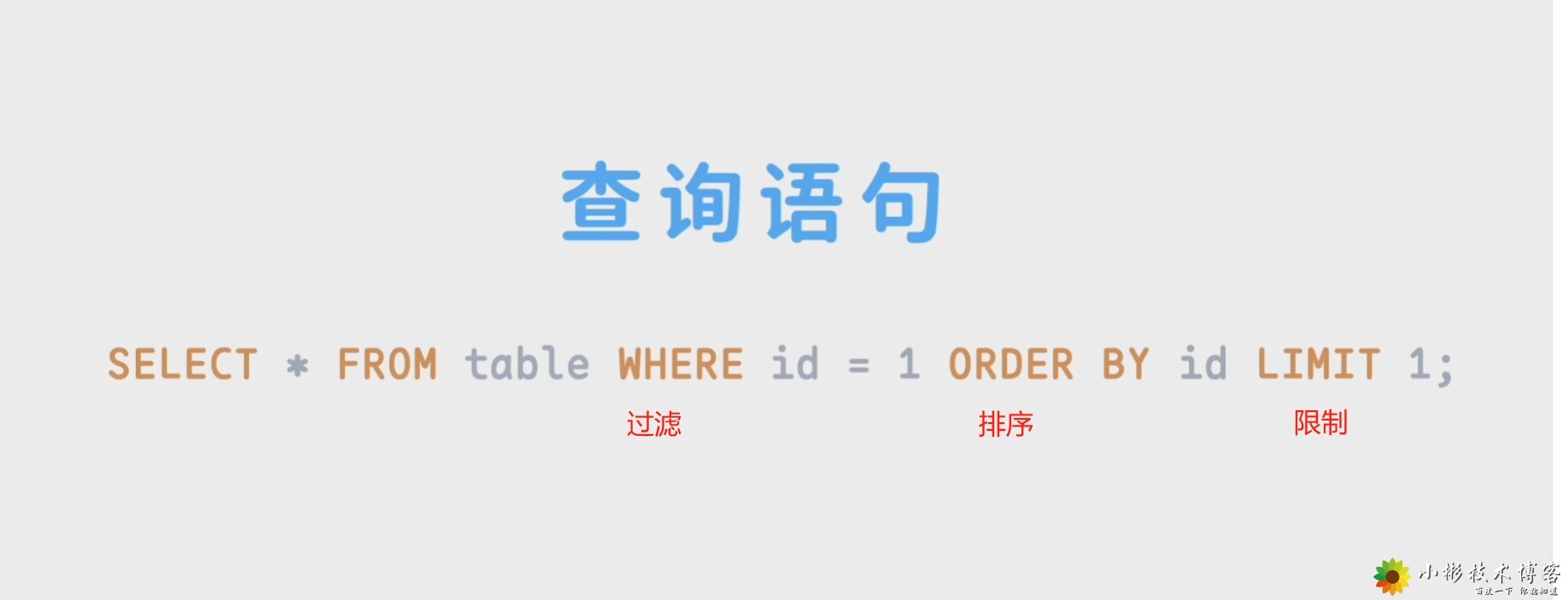 ```abap ## 1.##movir中提取title和director列的表 select title,director from movie ## 2.movir中提取使用*所有列的表 select * from movie ## 3.提前director列数据,通过【distinct】语句取掉重复内容,根据director去重的数据,后面的release_date根据前面去重的数据一致 select distinct director,release_date from movie ## 4.使用【order by】语法对列表排序,默认为升序,尾部加个【desc】可以改变为降序 select * from movie order by release_date ## 5.前面加个【director】以导演名一列为排序,后面release_date以时间通过【desc】来降序 select * from movie order by director,release_date desc ## 6.使用【limit】语法输出列表的前5条 select * from movie limit 5 ## 6.使用【limit】语法前面加个3,将从第4行开始输出列表5条数据 select * from movie limit 3,5 ## 7.【where director=】 语法筛选出对应内容的数据 select * from movie where director='宁浩' ## 8.筛选出来的内容使用【and】与语句 时间列 >110分钟的数据 select * from movie where director='宁浩' and length_minutes > 110 ## 9.筛选出来的内容使用【or】或语句 筛出导演和时间 >110分钟的数据 select * from movie where director='宁浩' or length_minutes > 110 ## 10.筛选出来的内容使用【in】语句 筛出director列多个人的数据 select * from movie where director in('宁浩','姜文') ## 11.使用【between】语法,取length_minutes列下110到120区间的数据 select * from movie where length_minutes between 110 and 120 ## 12.筛选列中对应时间的列 select * from movie where release_date='2013-12-03' ## 13.【like】通配符筛选,筛选内容包含2013的字符,来达到赛选2013年份所有数据的功能 select * from movie where release_date like '2013%' ## 14.【like】通配符筛选,使用下划线_一个代表一个文字,这里可以赛选出3个字的导演名字 select * from movie where director like '___' ## 15.使用【year()】语法,提取日期中的年份,进行筛选 select * from movie where year(release_date)='2013' ## 15.使用【month()】语法,提取日期中的月年份,进行筛选 select * from movie where month(release_date)='12' ```
数据库SQL【查询语句】基本语法——笔记  ```abap ## 1.##movir中提取title和director列的表 select title,director from movie ## 2.movir中提取使用*所有列的表 select * from movie ## 3.提前director列数据,通过【distinct】语句取掉重复内容,根据director去重的数据,后面的release_date根据前面去重的数据一致 select distinct director,release_date from movie ## 4.使用【order by】语法对列表排序,默认为升序,尾部加个【desc】可以改变为降序 select * from movie order by release_date ## 5.前面加个【director】以导演名一列为排序,后面release_date以时间通过【desc】来降序 select * from movie order by director,release_date desc ## 6.使用【limit】语法输出列表的前5条 select * from movie limit 5 ## 6.使用【limit】语法前面加个3,将从第4行开始输出列表5条数据 select * from movie limit 3,5 ## 7.【where director=】 语法筛选出对应内容的数据 select * from movie where director='宁浩' ## 8.筛选出来的内容使用【and】与语句 时间列 >110分钟的数据 select * from movie where director='宁浩' and length_minutes > 110 ## 9.筛选出来的内容使用【or】或语句 筛出导演和时间 >110分钟的数据 select * from movie where director='宁浩' or length_minutes > 110 ## 10.筛选出来的内容使用【in】语句 筛出director列多个人的数据 select * from movie where director in('宁浩','姜文') ## 11.使用【between】语法,取length_minutes列下110到120区间的数据 select * from movie where length_minutes between 110 and 120 ## 12.筛选列中对应时间的列 select * from movie where release_date='2013-12-03' ## 13.【like】通配符筛选,筛选内容包含2013的字符,来达到赛选2013年份所有数据的功能 select * from movie where release_date like '2013%' ## 14.【like】通配符筛选,使用下划线_一个代表一个文字,这里可以赛选出3个字的导演名字 select * from movie where director like '___' ## 15.使用【year()】语法,提取日期中的年份,进行筛选 select * from movie where year(release_date)='2013' ## 15.使用【month()】语法,提取日期中的月年份,进行筛选 select * from movie where month(release_date)='12' ``` -
-
-
C#使用ini文件读取和写入 在 C# 中,虽然没有内置的支持来直接读取和写入 INI 文件,但你可以使用第三方库来操作 INI 文件。一个常见的库是 IniParser,它提供了方便的方法来读取和写入 INI 文件。 要使用 IniParser 库,你需要先安装它。你可以通过 NuGet 包管理器或手动下载并添加引用来安装该库。 以下是使用 IniParser 库读取和写入 INI 文件的示例: config.ini文件内容: ```html [SectionName] SettingKey = NewValue ``` 读取 INI 文件: ```c using IniParser; using IniParser.Model; class Program { static void Main() { // 创建一个实例来解析 INI 文件 var parser = new FileIniDataParser(); // 解析 INI 文件 IniData data = parser.ReadFile("config.ini"); // 读取配置值 string settingValue = data["SectionName"]["SettingKey"]; // 输出配置值 Console.WriteLine("SettingValue: " + settingValue); } } ``` 上述示例假设你有一个名为 "config.ini" 的 INI 文件,并且其中有一个名为 "SectionName" 的节以及该节下的 "SettingKey" 键。你可以将文件名和节名替换为你实际的 INI 文件和节名。 写入 INI 文件: ```c using IniParser; using IniParser.Model; class Program { static void Main() { // 创建一个实例来解析 INI 文件 var parser = new FileIniDataParser(); // 解析 INI 文件 IniData data = parser.ReadFile("config.ini"); // 修改配置值 data["SectionName"]["SettingKey"] = "NewValue"; // 写入修改后的 INI 文件 parser.WriteFile("config.ini", data); } } ``` 上述示例假设你要修改的 INI 文件名为 "config.ini",并且你要修改的节和键与上面示例中相同。通过修改 data 对象中的键值对,然后使用 WriteFile 方法将修改后的数据写回到 INI 文件中。
-
C#使用Spire.XLS生成Excel表格 在 C# 中,虽然没有内置的支持来直接读取和写入 INI 文件,但你可以使用第三方库来操作 INI 文件。一个常见的库是 IniParser,它提供了方便的方法来读取和写入 INI 文件。 要使用 IniParser 库,你需要先安装它。你可以通过 NuGet 包管理器或手动下载并添加引用来安装该库。 以下是使用 IniParser 库读取和写入 INI 文件的示例: config.ini文件内容: ```html [SectionName] SettingKey = NewValue ``` 读取 INI 文件: ```c using IniParser; using IniParser.Model; class Program { static void Main() { // 创建一个实例来解析 INI 文件 var parser = new FileIniDataParser(); // 解析 INI 文件 IniData data = parser.ReadFile("config.ini"); // 读取配置值 string settingValue = data["SectionName"]["SettingKey"]; // 输出配置值 Console.WriteLine("SettingValue: " + settingValue); } } ``` 上述示例假设你有一个名为 "config.ini" 的 INI 文件,并且其中有一个名为 "SectionName" 的节以及该节下的 "SettingKey" 键。你可以将文件名和节名替换为你实际的 INI 文件和节名。 写入 INI 文件: ```c using IniParser; using IniParser.Model; class Program { static void Main() { // 创建一个实例来解析 INI 文件 var parser = new FileIniDataParser(); // 解析 INI 文件 IniData data = parser.ReadFile("config.ini"); // 修改配置值 data["SectionName"]["SettingKey"] = "NewValue"; // 写入修改后的 INI 文件 parser.WriteFile("config.ini", data); } } ``` 上述示例假设你要修改的 INI 文件名为 "config.ini",并且你要修改的节和键与上面示例中相同。通过修改 data 对象中的键值对,然后使用 WriteFile 方法将修改后的数据写回到 INI 文件中。
-
C#多线程操作,无法执行textBox报错解决方法 要实现多线程操作,你可以使用线程(Thread)或任务并行库(Task Parallel Library)来创建和管理多个线程。 使用线程(Thread)进行多线程操作的示例代码如下: ```php using System.Threading; // 创建一个线程 Thread thread = new Thread(SomeMethod); thread.Start(); // 定义一个方法作为线程执行的入口点 void SomeMethod() { // 在这里执行多线程操作 } ``` {callout color="#f0ad4e"} 使用文本输出会报错: System.InvalidOperationException:“线程间操作无效: {/callout} Control.Invoke和Control.BeginInvoke是用于在多线程环境下更新UI控件的方法。它们允许在非创建控件的线程上执行对控件的操作,以避免"线程间操作无效"的异常。 Control.Invoke方法是同步的,它会阻塞调用线程,直到操作完成并返回结果。 Control.BeginInvoke方法是异步的,它会立即返回,不会阻塞调用线程。 这两个方法都接受一个委托作为参数,该委托包含要在UI线程上执行的代码。以下是它们的示例用法: ```php // 假设这段代码在UI线程之外运行,比如在另一个后台线程中 textBox1.Invoke((MethodInvoker)delegate { textBox1.Text = "需要设置的新文本"; }); // 假设这段代码在UI线程之外运行,比如在另一个后台线程中 textBox1.BeginInvoke((MethodInvoker)delegate { textBox1.Text = "需要设置的新文本"; }); ``` {callout color="#f0ad4e"} label标签 {/callout} ```php 使用Control.Invoke方法: label1.Invoke((MethodInvoker)delegate { label1.Text = "1"; }); 使用Control.BeginInvoke方法(异步版本): label1.BeginInvoke((MethodInvoker)delegate { label51.Text = "1"; }); ```
-
过年放烟花祝福html源码   偷的代码,没有弄后台,直接修改即可。 祝福语在248行修改即可! ## 演示站点: {card-default label="演示站点:" width="70%"} {abtn icon="Example ofpaper-plane" color="#38cdff" href="/yanshi/36" radius="30px" content="点击查看"/} {/card-default} ## 源码下载: 隐藏内容,请前往内页查看详情
-
-
-
-
-
-